

こんのや~!
氷の精霊のやまるです!
この記事では、Lit.Linkの使い方をまとめていきます。
TwitchやYouTubeそしてブログなど、現在使用中のサイトのリンクまとめを作ろうと
いろいろ検索していたら見つけたのが『Lit.Link』というリンクまとめサービス。
さっそく作ってみたので、Lit.Linkの使い方をここに書いておきます!

意外と簡単に作れたよ!
Lit.Linkとは
まず、『Lit.Link』について簡単に書いておきます。
スマホ1つでだれでも簡単にページが作成できる「モバイルノーコード」のページビルダー。
使っているSNSアカウントや好きな動画、音楽コンテンツなどを1つのページまとめて
簡単にデザインできちゃうリンクまとめサービス。それがLit.Link。
ページビルダーとは…
HTMLやCSSといった専門知識がなくても、ウェブページを視覚的に作成・編集できるツールのこと。テキストや画像を「ドラッグ&ドロップ」で配置する直感的な操作で、ページレイアウトの作成やカスタマイズを簡単に行えちゃう。
ホームページのようなものをスマホで簡単に作れちゃうすぐれものってわけだ。
もちろんパソコンでもLit.Linkは使えるよ
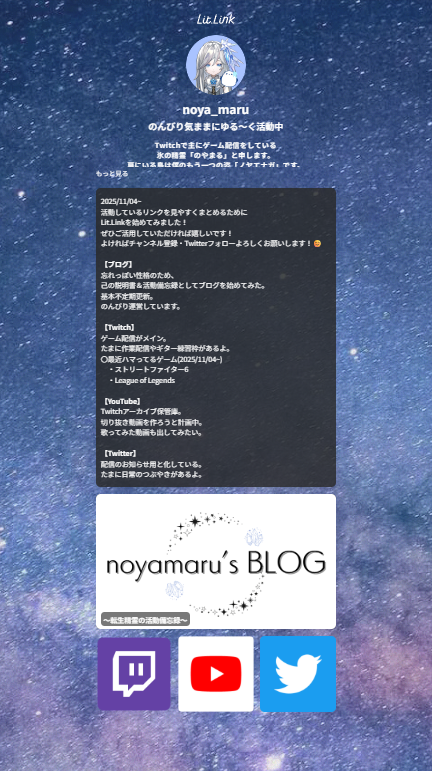
のやまるが作ってみたLit.Linkはこちら!
のやまるのLit.Link:内容は都度更新する予定です!
使い方
Lit.Linkをパソコンで初めて使う前提で書いていきます。
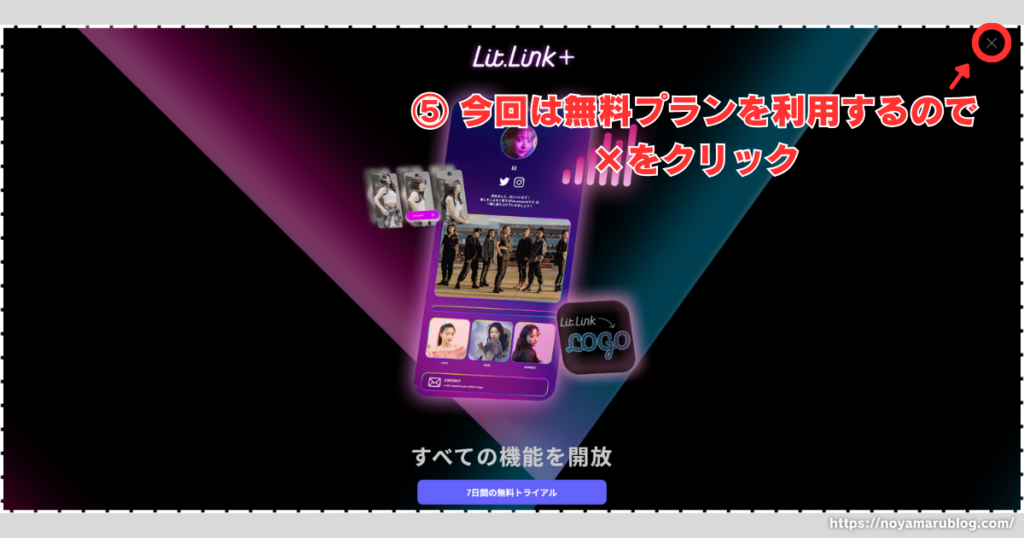
利用プランは無料プランだよ
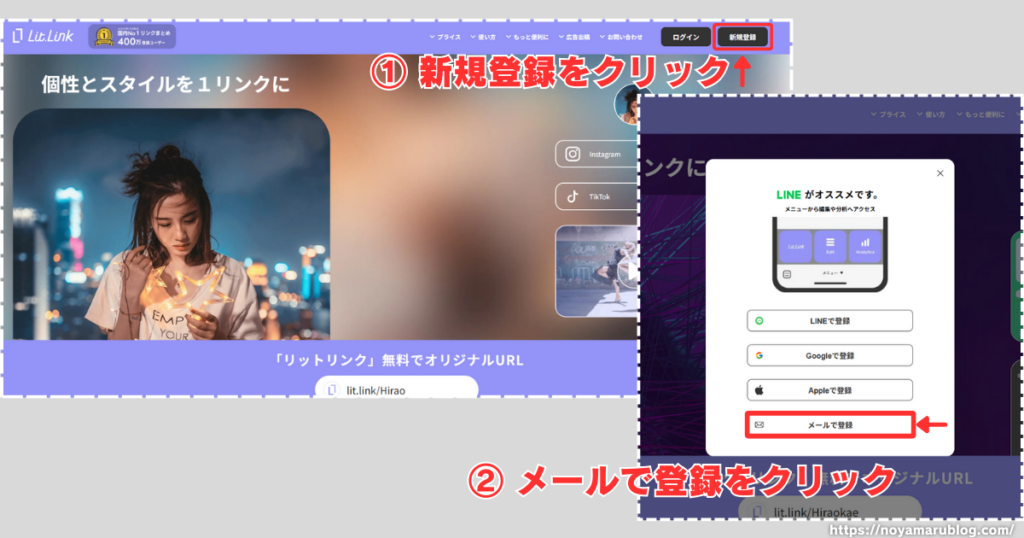
登録方法については、今回はメールアドレス登録を選択して進めていきます。
- STEP1公式ホームページから新規登録をする。
メールアドレス登録を選択して進めていきます。
- STEP2編集する。
ここでアイコンやまとめたいリンクを決めてデザインしていきます。
- STEP3完成!
Lit.Linkを載せたいSNSアカウントやサイトに作ったリンクを載せる。
ざっくりいうと3ステップ!
ここからは画像を使って説明していくぞ~!
STEP1:公式ホームページから新規登録する。
公式ホームページを開いて新規登録します。
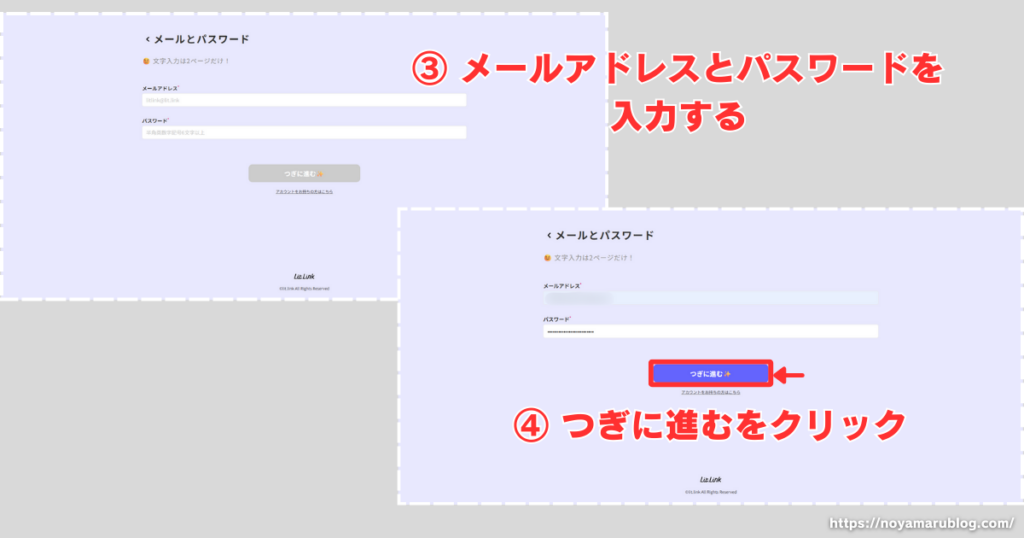
準備しておくといいもの(スムーズに進められるかも)
・メールアドレス
・パスワード
・Lit.Link用のURL
メアドやパスワードは忘れないようにメモしておこう!
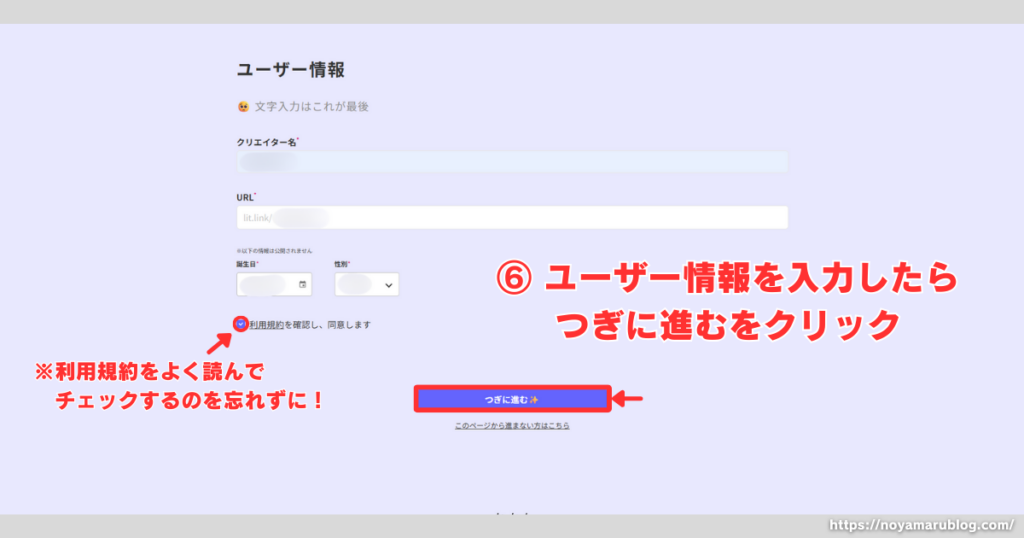
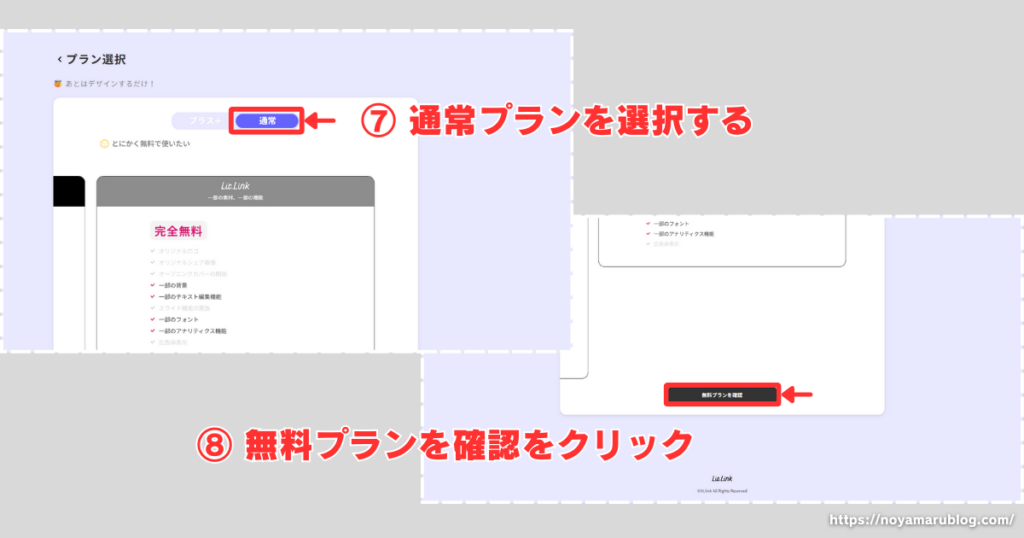
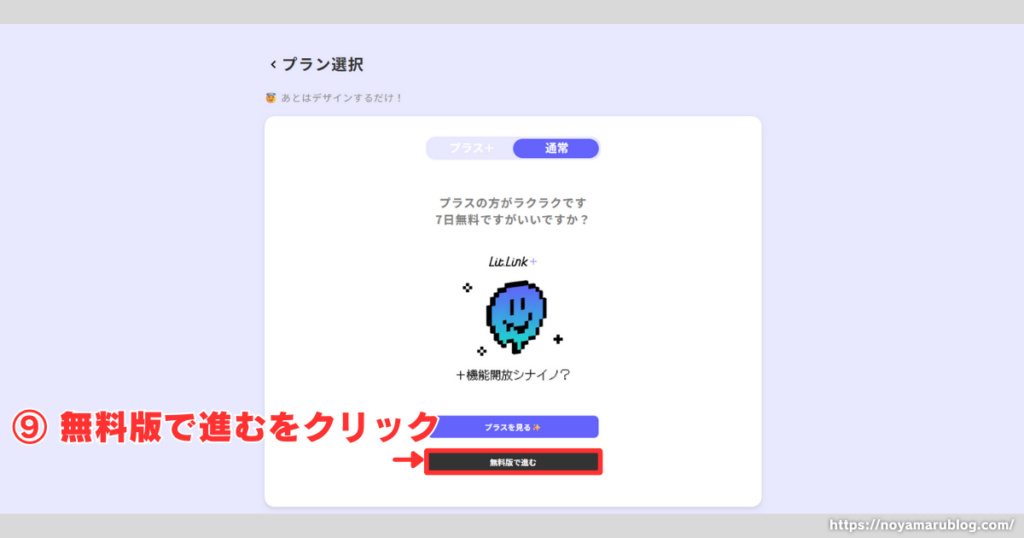
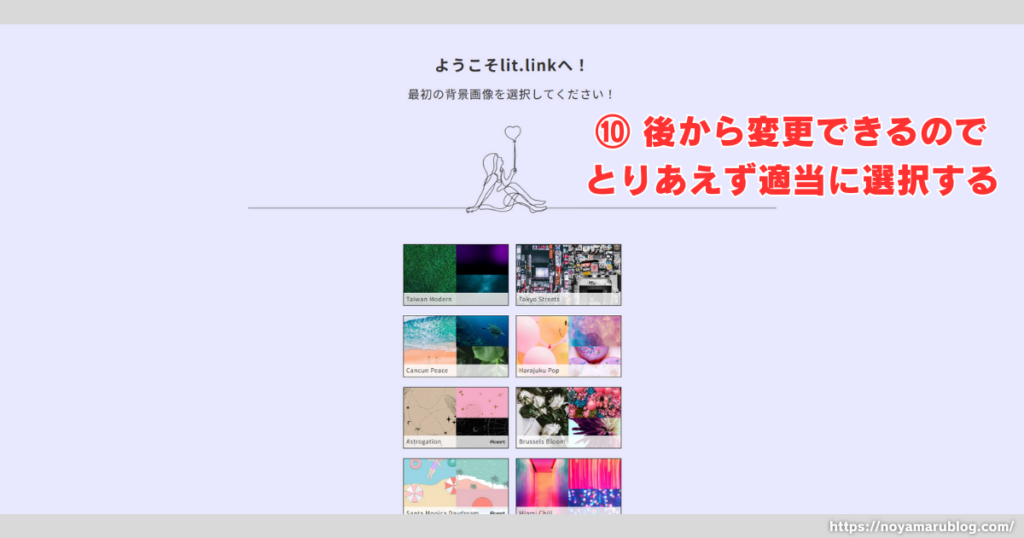
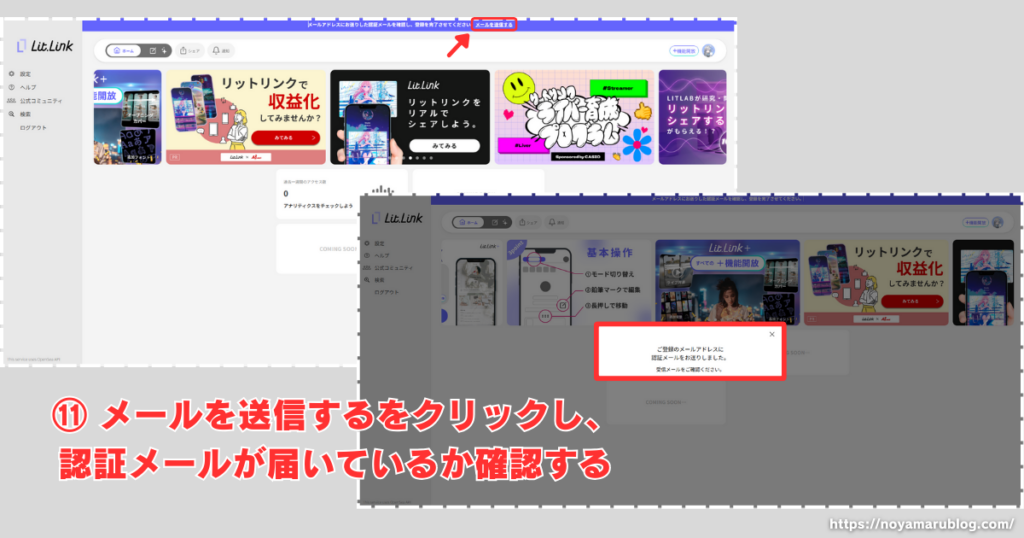
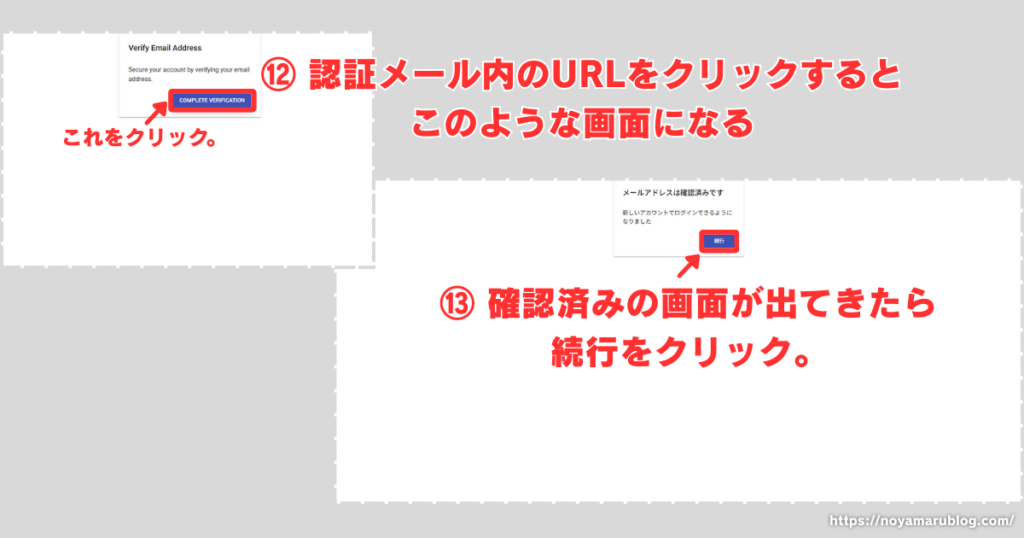
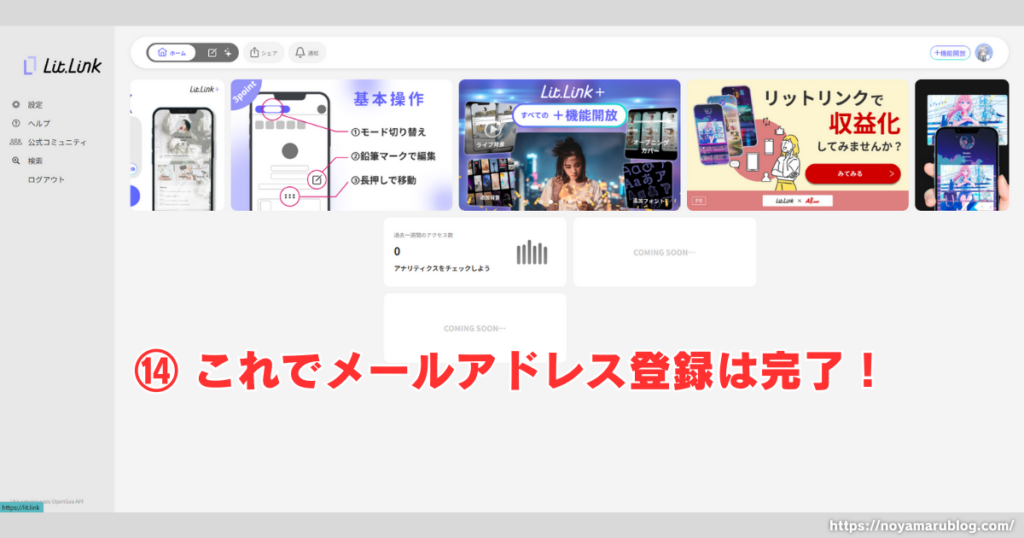
おっけい!お疲れさまでした!
メールアドレスでの登録はこれで完了です!
次はホーム画面を編集しましょう!
STEP2:編集する。
次は編集です。操作は簡単なので触っているうちに慣れてくると思います。
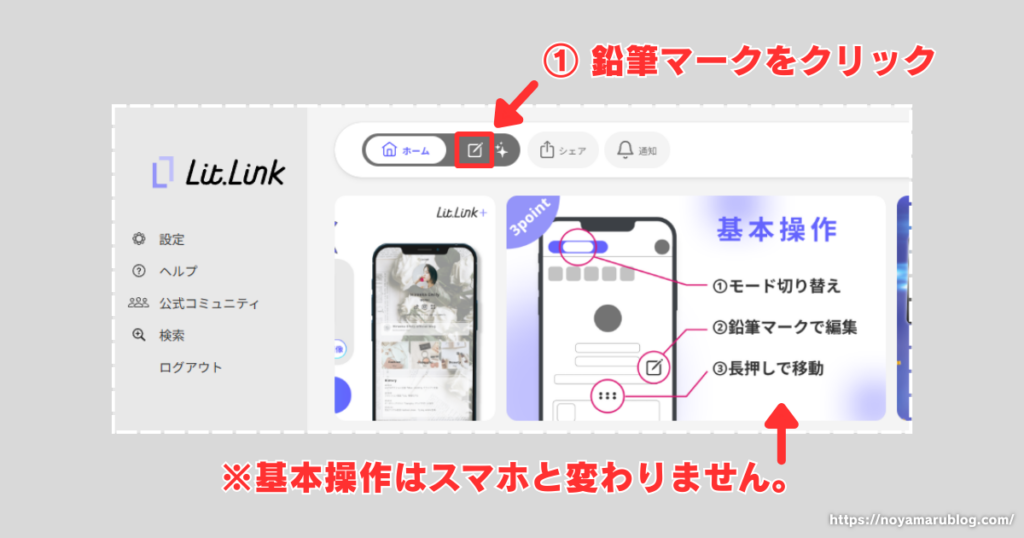
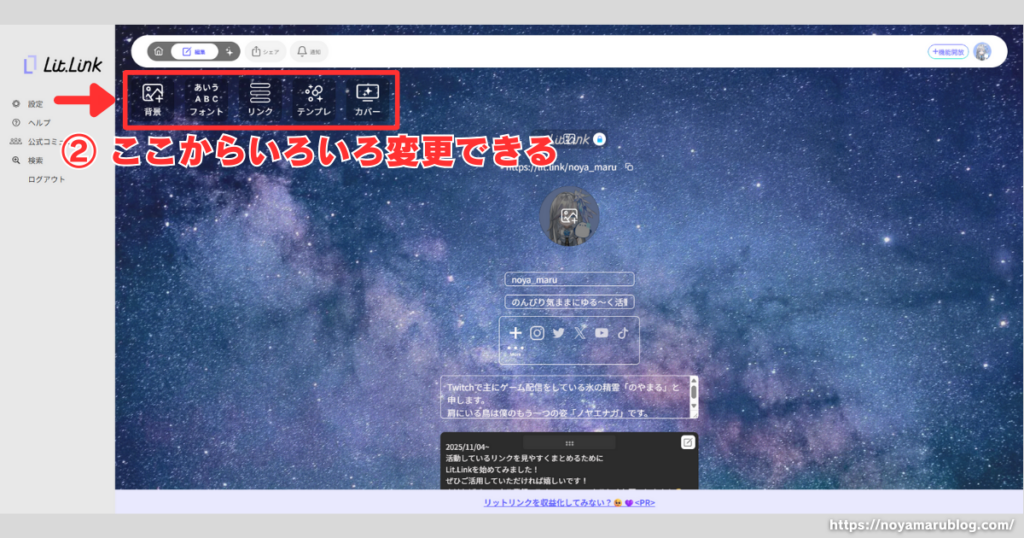
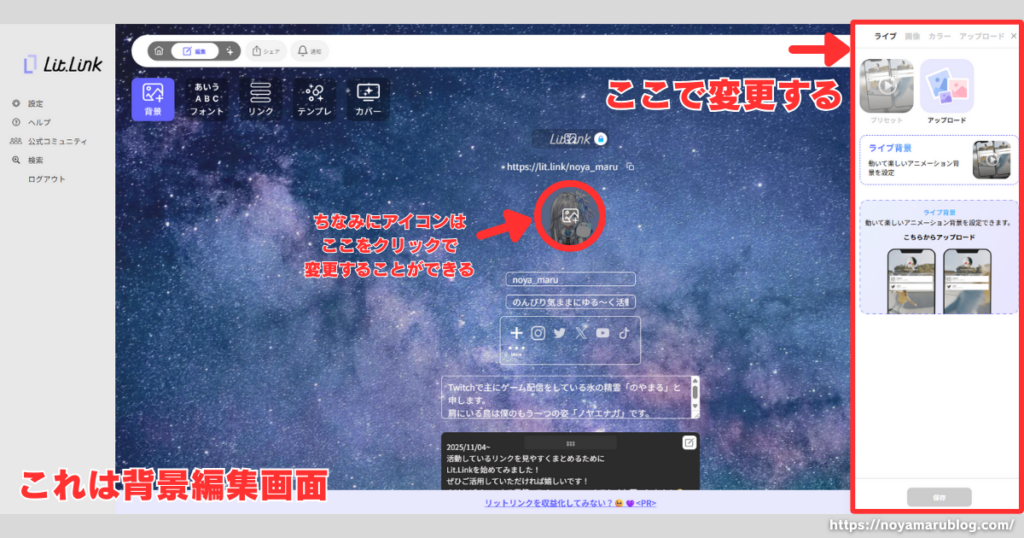

というような感じで自分好みに編集していきます。
無料でも豊富なデザインが多いので、お気に入りのものが作れるのではないでしょうか!
STEP3:完成!
編集が終わったらあとはリンクをコピーしてSNSアカウントやサイトにLit.Linkを載せるだけ!

以上!Lit.Linkの使い方でした!!
お疲れさまでした!
作ってみた感想
初めてLit.Linkを作ってみた感想は、『ネットで作れる自己紹介カード』みたいなもの!です!!
SNSアカウントによくあるプロフィール欄を文字数制限にとらわれることなく自分好みにカスタマイズできて、好きなものを詰め込んで、見てほしい情報をまとめられる便利なサービスだなぁと思いました。
ほかの人のLit.Linkを見てこんなデザインもできるんだ!とか、
このデザインの配置好きかも…!など、
十人十色のLit.Linkがあって作るのも見るのも楽しかったです!!
のやまるのLit.Linkもちょこちょこアップデートされると思われるのでぜひチェックしてくださいね!
終わりに
というわけで今回の記事は、Lit.Linkの使い方をまとめてみました!
ほんとに初歩的な簡単な部分だけのまとめになりましたが、
また自分が使うときに忘れないようにここでメモすることができてよかったです!
そしてこの記事が誰かの役にたっていたら嬉しいです。
前回の更新からほぼ1か月以上経過しておりびっくりしました…。すいません…!
こんな感じの更新ペースですが、長い目で見ていただけると幸いです。
では次回の記事でお会いしましょう!
おつのや~
コメント